
👥ช่าง พนักงาน คอร์ท และโค้ช
เพิ่มผู้ให้บริการ กำหนดคอร์ทกีฬา โค้ชสอน และตั้งค่าส่วนแบ่งคอมมิชชั่น
เปิดหน้านี้ในระบบ →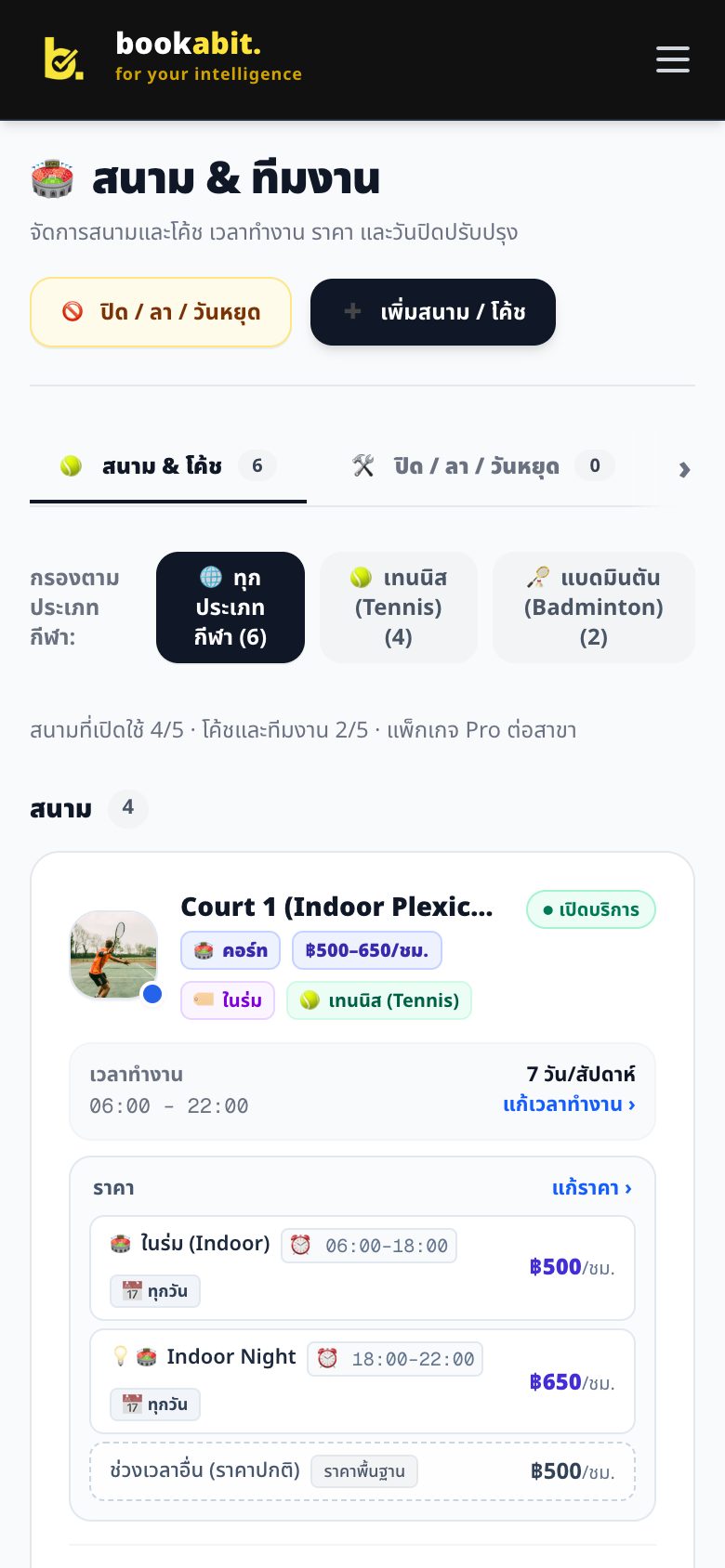
การจัดการผู้ให้บริการ ช่าง และคอร์ทกีฬา
- 1ไปที่เมนู 'สนาม & ทีมงาน' (ร้านบริการ: 'ทีมงาน & เวลาทำงาน') แล้วกดปุ่ม '+ เพิ่มสนาม / โค้ช' หรือ '+ เพิ่มผู้ให้บริการ'
- 2ระบุ 'ชื่อผู้ให้บริการหรือชื่อคอร์ท' (เช่น ช่างแมน, คอร์ท 1, คอร์ท 2 หรือ โค้ชต้น)
- 3สำหรับร้านกีฬา ให้เลือก 'สิ่งนี้คืออะไร': • 'คอร์ท / สนาม' — ลูกค้าจองเวลาบนสนามนี้เป็นรายชั่วโมง • ติ๊ก '🌧️ คอร์ทกลางแจ้ง' (เฉพาะคอร์ท) สำหรับสนามกลางแจ้ง เมื่อฝนตกจะเลือกงดให้บริการคอร์ทกลางแจ้งทั้งหมดได้ในครั้งเดียว และลูกค้าได้เครดิตจองใหม่ • 'โค้ช / ผู้ฝึกสอน' — ลูกค้าเพิ่มโค้ชเข้ากับการจองสนาม พร้อมระบุค่าสอนรายชั่วโมง (เช่น 500 บาท/ชม.)
- 4กำหนด 'ลำดับการแสดงผล (Display Order)' เพื่อเรียงลำดับคอลัมน์บนตารางนัดหมายจากซ้ายไปขวา
- 5ระบุค่าคอมมิชชั่น (สำหรับช่าง/พนักงาน): เลือกคิดเป็น 'เปอร์เซ็นต์ (%)' หรือ 'บาทต่อรายการ' เพื่อคำนวณในรายงานยอดขาย
- 6อัปโหลดรูปโปรไฟล์ และระบุคำอธิบายสั้นๆ (Bio) เพื่อแสดงให้ลูกค้าเห็นในหน้าเลือกผู้ให้บริการ
- 7กด 'บันทึก' — สำหรับผู้ให้บริการ คอร์ท หรือโค้ชใหม่ ระบบจะเปิดหน้า 'ตั้งวันและเวลาทำงาน' ต่อให้ทันที เปิดสวิตช์วันที่รับจอง ตั้งเวลา แล้วกด 'บันทึกตารางเวลา'
💡 ปุ่มคัดลอกการตั้งค่าคอร์ท: หากมีสนามหลายคอร์ทที่มีราคาและเวลาเหมือนกัน ให้ตั้งค่าคอร์ทแรกให้เรียบร้อย แล้วกดปุ่ม '↗️ ใช้ค่านี้กับสนามอื่น' ที่การ์ดคอร์ทนั้น เพื่อคัดลอกไปยังคอร์ทอื่นๆ ได้ใน 1 คลิก
💡 โควตาผู้ให้บริการ: แพ็กเกจ Free รองรับ 1 คน, Pro รองรับได้สูงสุด 5 คน และ Ultra รองรับได้สูงสุด 12 คนต่อสาขา (ช่าง พนักงาน และโค้ชนับรวมกัน) ส่วนสนามกีฬานับแยก: Free 2 สนาม, Pro 5 สนาม และ Ultra 20 สนามต่อสาขา
💡 สีประจำตัว: แต่ละคอร์ท/คนมีสีของตัวเองบนตารางนัดหมาย คอร์ทหรือคนใหม่จะได้สีที่ยังไม่มีใครใช้ เปลี่ยนเองได้ในฟอร์ม
💡 ลำดับบนตาราง: สนามกีฬาแสดงคอร์ทก่อนแล้วตามด้วยโค้ช แต่ละกลุ่มเรียงตามลำดับการแสดงผลและชื่อ
💡 คำอธิบาย (Bio) ลูกค้าเปิดอ่านได้จากลิงก์ 'ดูประวัติ' บนการ์ดในหน้าจอง การ์ดทุกใบจึงขนาดเท่ากันเปรียบเทียบง่าย
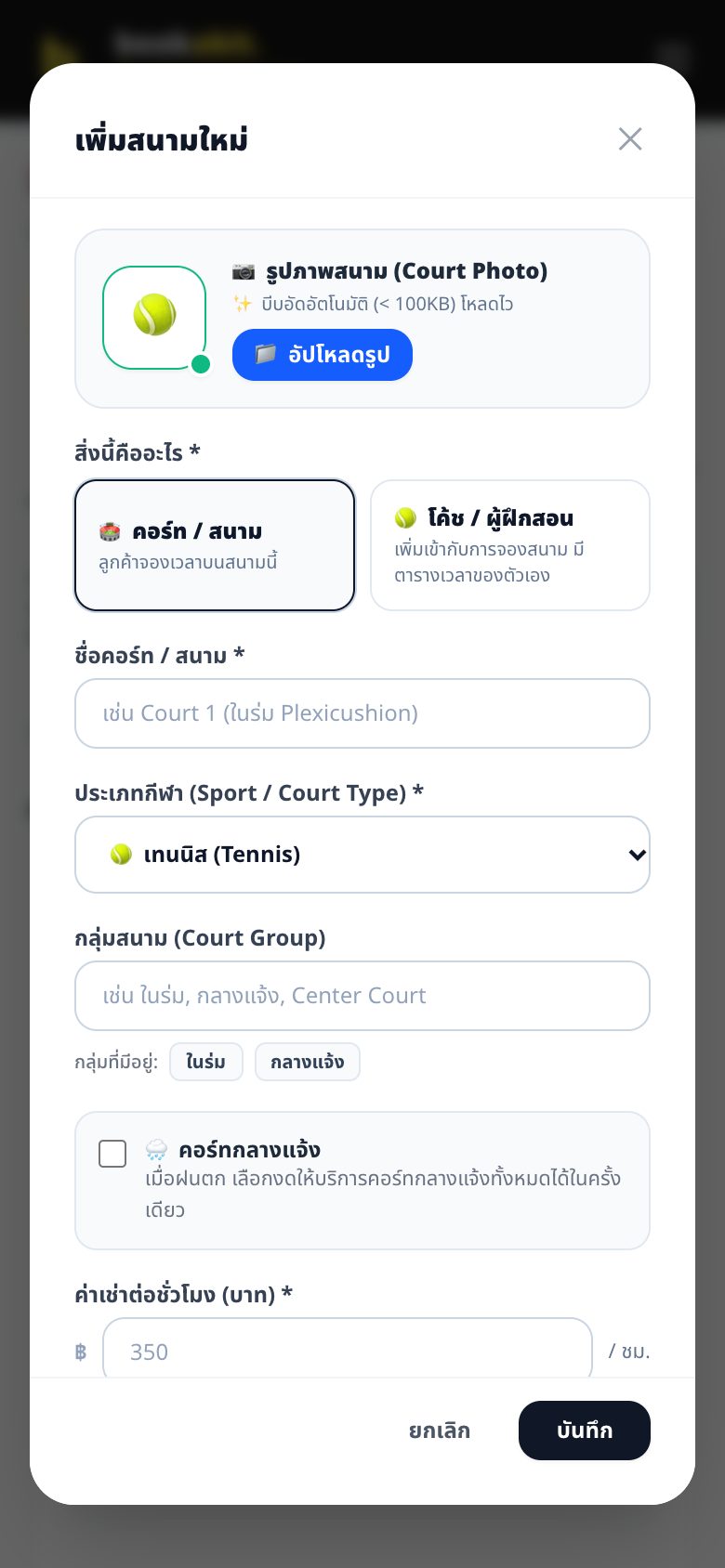
เพิ่มโค้ชและตั้งเวลาสอน (สนามกีฬา)
- 1ไปที่ 'สนาม & ทีมงาน' แล้วกด '+ เพิ่มสนาม / โค้ช'
- 2ที่ 'สิ่งนี้คืออะไร' เลือก 'โค้ช / ผู้ฝึกสอน' ใส่ชื่อ เลือกกีฬา และ 'ค่าสอนต่อชั่วโมง' (เช่น 500)
- 3'ราคาพิเศษตามวันและเวลา' ไม่ต้องใส่ก็ได้ ใช้เมื่อค่าสอนต่างกันตามช่วงเวลา เช่น ค่ำหรือเสาร์–อาทิตย์แพงกว่า — ส่วนนี้ไม่ใช่เวลาทำงาน
- 4กด 'บันทึก' ระบบจะเปิด 'ขั้นต่อไป: ตั้งวันและเวลาทำงาน' ให้ทันที เปิดสวิตช์วันที่โค้ชสอน ตั้งเวลาเริ่มและเลิก แล้วกด 'บันทึกตารางเวลา' — ลูกค้าจองโค้ชได้เฉพาะวันและเวลาที่ตั้งไว้
- 5โค้ชคนแรก: ระบบเปิด 'ลูกค้าจองโค้ชได้' ให้เอง ถ้ายังไม่พร้อมรับจองโค้ช ปิดได้ที่สวิตช์บนหัวข้อ 'โค้ช'
- 6แก้ไขภายหลังได้ที่การ์ดโค้ช: 'แก้เวลาทำงาน' สำหรับวันและเวลาสอน, 'แก้ราคา' สำหรับค่าสอนและราคาพิเศษ