
📘คู่มือการใช้งาน
🕒เวลาทำการ วันหยุด และการปิดคอร์ท / วันลา
ตั้งเวลาทำงานรายคน/คอร์ท วันหยุดร้าน และปิดคอร์ทหรือลางานจากหน้าต่างเดียว
เปิดหน้านี้ในระบบ →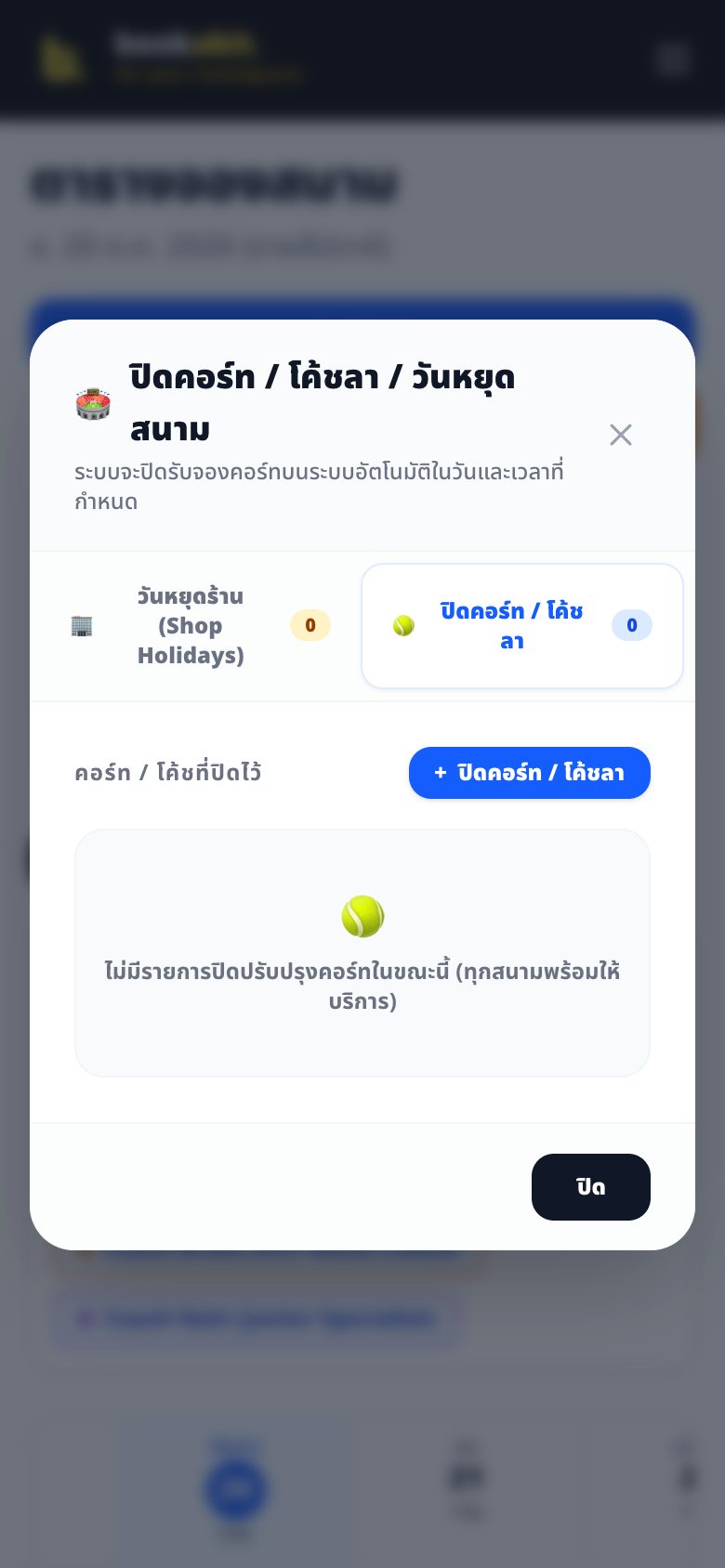
เวลาทำงานและเวลาพัก (รายคน / คอร์ท)
- 1เมนู 'สนาม & ทีมงาน' (ร้านบริการ: 'ทีมงาน & เวลาทำงาน') แตะช่อง 'เวลาทำงาน' บนการ์ด
- 2เปิด/ปิดแต่ละวัน และใส่เวลาเริ่ม-เลิกงาน ถ้าเวลาเลิกน้อยกว่าเวลาเริ่ม หมายถึงเลิกงานวันรุ่งขึ้น (เช่น 18:00 – 02:00 แสดง '02:00 (+1)')
- 3ใส่เวลาพักได้ 1 ช่วงต่อวัน หรือใช้ปุ่มลัด 12:00-13:00, 14:00-15:00, ล้างเวลาพัก
- 4กด '💾 บันทึกตารางเวลา' หน้าจองของลูกค้าอัปเดตทันที
💡 เปลี่ยนเวลาเปิด-ปิดร้านในตั้งค่าแล้ว ระบบจะถามว่าจะปรับเวลาทำงานของทีมตามหรือไม่ เฉพาะคนที่ใช้เวลาเดียวกับร้านเท่านั้นที่ถูกปรับ
หน้าต่าง '🚫 ปิด / ลา / วันหยุด'
- 1เปิดได้จากปุ่ม '🚫 ปิด / ลา / วันหยุด' บนตารางนัดหมาย (หรือในหน้าทีมงานและหน้าตั้งค่า) มี 2 แท็บ: 'วันหยุดร้าน' และ 'ปิดคอร์ท / โค้ชลา' (ร้านบริการ: วันลาของทีม)
- 2วันหยุดร้าน: กด 'นำเข้าวันหยุดปี …' เพื่อนำเข้าวันหยุดราชการไทยในคลิกเดียว ใช้ปุ่มลัดเทศกาล หรือกำหนดเองแบบวันเดียว/ช่วงหลายวัน แล้วกด '✓ บันทึกวันหยุดร้าน'
- 3ปิดคอร์ท / โค้ชลา: กด '➕ ปิดคอร์ท / งดบริการ / โค้ชลา' เลือก 'ทุกคอร์ท' หรือแตะเลือกทีละคอร์ท/คน (ถ้าตั้งคอร์ทเป็น 'คอร์ทกลางแจ้ง' ไว้ จะมีปุ่ม '🌧️ กลางแจ้งทั้งหมด' ให้เลือกด้วย)
- 4เลือกวัน ติ๊ก 'เต็มวัน' หรือเอาออกแล้วใส่ช่วงเวลา (ข้ามเที่ยงคืนได้) และเลือกสาเหตุ เช่น 🌧️ ฝนตก, 🥋 โค้ชลา, ปิดปรับปรุง
- 5ก่อนบันทึก ระบบแสดงการจองที่โดนช่วงนั้น: ติ๊ก = ยกเลิก (ถ้าจ่ายแล้วได้เครดิตจองใหม่) และแจ้งลูกค้าทาง LINE / ไม่ติ๊ก = เก็บไว้ ถ้าโค้ชไม่อยู่ กด '🔄 เปลี่ยนโค้ช' ได้ทันที
- 6กดยืนยันครั้งเดียว ระบบปิดเวลาและจัดการการจองให้พร้อมกัน ถ้าต้องการเปิดอีกครั้ง ลบรายการนั้นในหน้าต่างเดียวกัน
💡 วันที่ปิดหรือลาจะเลือกไม่ได้ในหน้าจองของลูกค้า และระบบตรวจซ้ำตอนบันทึกการจอง
💡 งดบริการการจองเดียว (เช่น ลูกค้าคนเดียว) ใช้ 'ร้านงดให้บริการ' ในหน้ารายละเอียดการจอง ดูบทความ 'เลื่อนนัด และร้านงดให้บริการ'