
📘คู่มือการใช้งาน
📅วิธีดูตารางนัดหมาย
มุมมองวัน สัปดาห์ และรายการ ตัวกรองกีฬาและผู้ให้บริการ และการเพิ่มคิวจากตาราง
เปิดหน้านี้ในระบบ →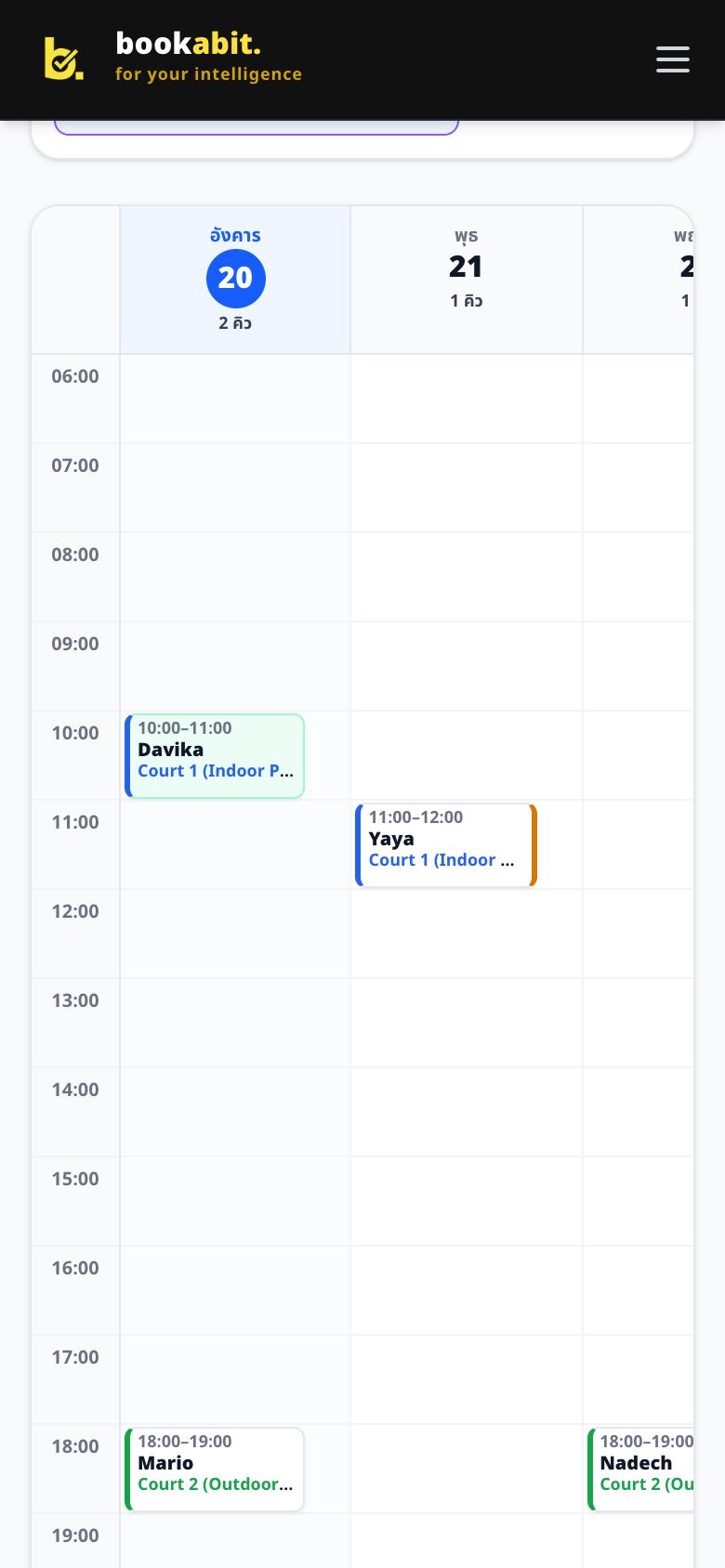
มุมมอง 3 แบบ
- 1เมนู 'ตารางคิวงาน' (สนามกีฬา: 'ตารางจองสนาม') เลือก 'รายวัน', 'รายสัปดาห์' หรือ 'รายการ' ที่มุมขวา และเลื่อนวันด้วย '‹ ย้อนกลับ' / 'ถัดไป ›' หรือเลือกวันที่
- 2รายวัน: 1 คอลัมน์ต่อคอร์ทหรือคน คอร์ทแสดงไอคอน 🏟️ คนที่ไม่มีรูปแสดงอักษรตัวแรก แต่ละคนมีสีของตัวเอง คิวที่มีโค้ชจะแสดงใต้คอลัมน์โค้ชด้วย พร้อมป้าย [โค้ช] และชื่อคอร์ท
- 3รายสัปดาห์: 1 กล่องต่อการจอง ตั้งแต่เวลาเริ่มถึงเวลาจบ แสดงเวลา ชื่อลูกค้า และคอร์ท/คน (การจองที่มีโค้ช ขอบซ้ายเป็นสีคอร์ท ขอบขวาเป็นสีโค้ช) หัววันบอกจำนวนคิวของวันนั้น วันปิดเป็นลายทาง และเส้นสีแดงคือเวลาปัจจุบัน
- 4วันที่มีหลายคิวพร้อมกัน (เช่น 6 คอร์ทเต็มเวลาเดียวกัน) จะกว้างขึ้นให้แต่ละคิวอ่านได้ ถ้าสัปดาห์กว้างกว่าจอ ให้ปัดซ้าย-ขวา เวลาจะอยู่ด้านซ้ายเสมอ
- 5รายการ: เรียงตามเวลา ค้นหาชื่อลูกค้า เบอร์โทร รหัสการจอง หรือชื่อโค้ช และกรองตามสถานะได้
ตัวกรอง
- 1สนามที่มีกีฬามากกว่า 1 ประเภท: ปุ่ม '🌐 ทุกกีฬา · 🎾 เทนนิส · 🏸 แบดมินตัน …' แสดงเฉพาะคอร์ทของกีฬานั้นและโค้ชที่สอนกีฬานั้น ระบบจำตัวเลือกไว้ในเครื่องนี้
- 2แถบ 'ผู้ให้บริการทุกคน': แตะชื่อคอร์ทหรือคนเพื่อซ่อน/แสดง (คอร์ทอยู่ก่อน ตามด้วยโค้ช) เลือกคนเดียวเพื่อดูสัปดาห์ของคนนั้นแบบชัดๆ
- 3ปุ่ม '+ เพิ่มนัดหมายใหม่' จะเปิดฟอร์มตามกีฬาที่เลือกอยู่
สีและสถานะ
- 1กรอบขาว: ยืนยันแล้ว
- 2กรอบเส้นประสีเหลือง: รอชำระมัดจำ (จุดแดง = มีสลิปรอตรวจ แตะเพื่อตรวจ)
- 3สีเขียวอ่อน: เสร็จแล้ว (คิดเงินแล้ว)
- 4สีเทาขีดฆ่า: ลูกค้าไม่มา (No-show)
- 5คิวที่ยกเลิกหรือหมดเวลาชำระจะไม่แสดงและไม่กันเวลา
💡 เพิ่มคิวเร็ว: แตะช่องว่างในตาราง ระบบเปิดฟอร์มพร้อมวัน เวลา และคอร์ท/คน (รายวัน) ให้
💡 รายสัปดาห์: ช่วงที่มีคิวแล้ว ยังแตะแถบแคบๆ ด้านขวาของวัน (มีเครื่องหมาย + เมื่อชี้) เพื่อเพิ่มคิวอีกคอร์ท/คนในเวลาเดียวกันได้
💡 แตะกล่องคิวเพื่อเปิดรายละเอียด เลื่อนนัด เปลี่ยนโค้ช คิดเงิน ยกเลิก หรือบันทึกไม่มา