
📘คู่มือการใช้งาน
🛍️จัดการสินค้าหน้าร้านและสต็อก
บันทึกสินค้า บาร์โค้ด จัดการจำนวนสต็อก และตัดสต็อกอัตโนมัติที่ POS
เปิดหน้านี้ในระบบ →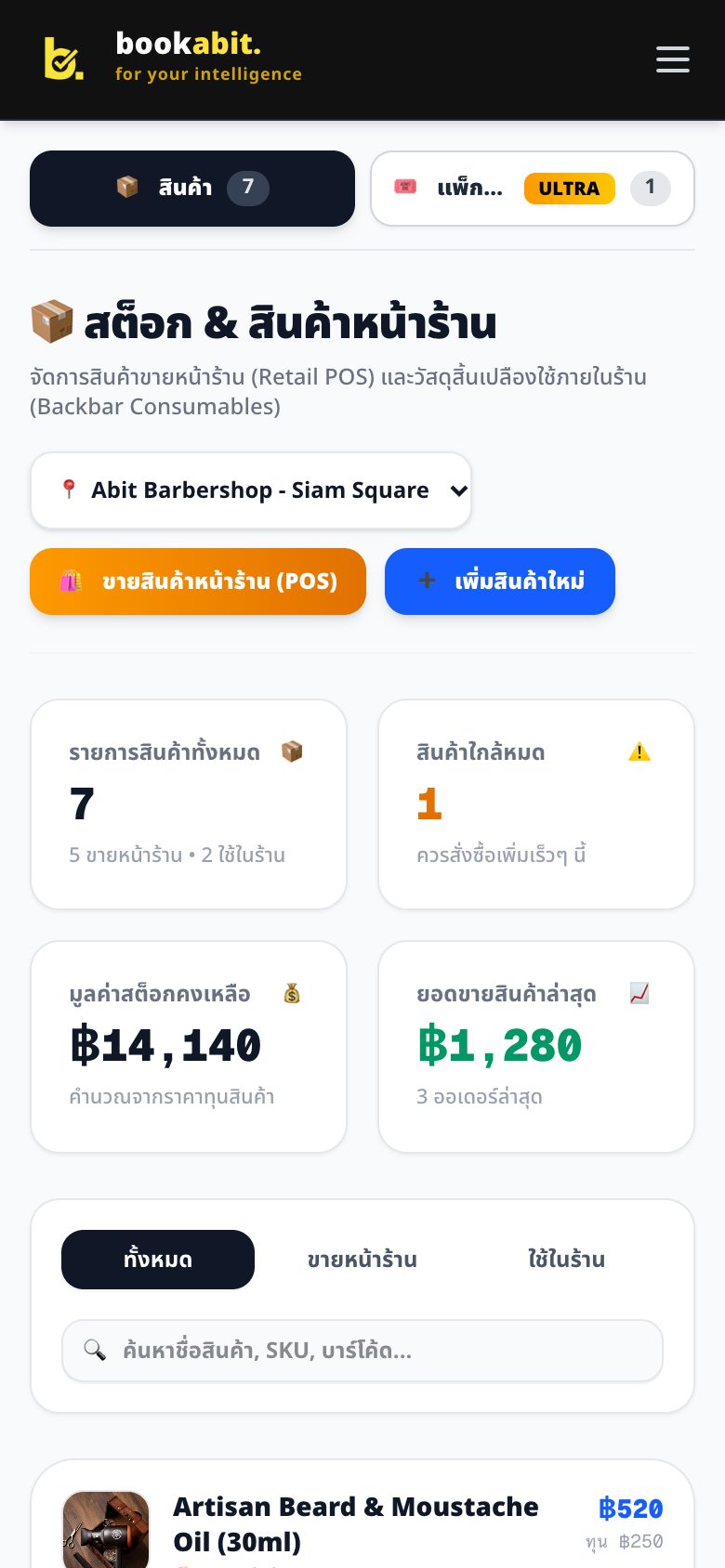
การเพิ่มสินค้าและจัดการจำนวนสต็อก
- 1ไปที่เมนู 'คลังสินค้า & แพ็กเกจ (Inventory)' แล้วเลือกแท็บ 'สินค้าหน้าร้าน (Products)'
- 2กดปุ่ม '+ เพิ่มสินค้าใหม่'
- 3ระบุ 'ชื่อสินค้า' (เช่น แว็กซ์เซ็ตผม Pomade, กริปพันด้ามไม้แบด, เครื่องดื่มเกลือแร่)
- 4ใส่รหัสบาร์โค้ด / SKU (ถ้ามี) เพื่อใช้สแกนด้วยเครื่องยิงบาร์โค้ดหน้าร้าน
- 5ระบุ 'ราคาขายหน้าร้าน' และ 'ราคาทุน' (เพื่อใช้คำนวณกำไรสุทธิในรายงาน)
- 6ใส่ 'จำนวนสต็อกปัจจุบัน' และกำหนด 'จำนวนแจ้งเตือนเมื่อสต็อกใกล้หมด (Low Stock Alert)' เช่น เตือนเมื่อเหลือน้อยกว่า 5 ชิ้น
- 7กด 'บันทึก' สินค้าจะพร้อมสำหรับขายที่หน้า POS ทันที
- 8การปรับสต็อก: กดปุ่ม '+ เพิ่มสต็อก' หรือ '- ลดสต็อก' พร้อมระบุเหตุผล (เช่น สินค้าเข้าใหม่, ชำรุด หรือสูญหาย)
💡 การตัดสต็อกอัตโนมัติ: เมื่อพนักงานเพิ่มสินค้าเข้าไปในบิลและกดปิดงานที่หน้า POS ระบบจะตัดยอดสต็อกสินค้าทันทีโดยไม่ต้องไปแก้สต็อกเอง
💡 สามารถดูรายการสินค้าที่สต็อกใกล้หมดได้จากป้ายแจ้งเตือนสีส้มที่ด้านบนของหน้ารายการสินค้า