
✂️บริการ ราคา และช่วงเวลาพิเศษ
จัดหมวดหมู่บริการ รายการบริการ ระยะเวลา ราคาปกติ ราคาช่วงพีค และสินค้าเสริม
เปิดหน้านี้ในระบบ →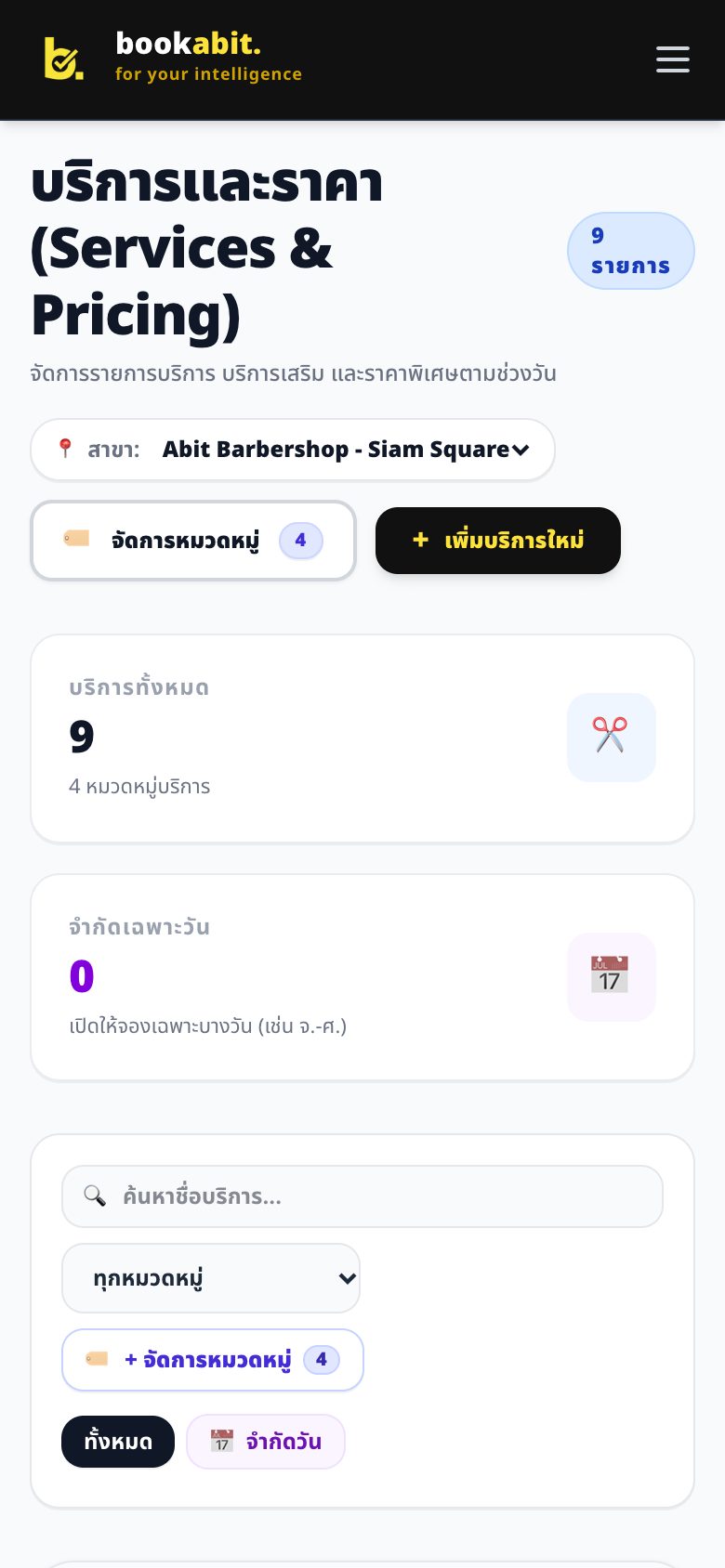
หมวดหมู่บริการ (Categories)
หมวดหมู่ช่วยจัดบริการเป็นกลุ่มบนหน้าจองของลูกค้า เช่น 'ตัดผม', 'ทำสี', 'ทรีตเมนต์' ลูกค้าแตะหัวหมวดเพื่อเปิดหรือปิดดูบริการในกลุ่มนั้น ร้านที่มีบริการหลายรายการควรตั้งหมวดหมู่ก่อนเพิ่มบริการ
- 1ที่เมนู 'บริการ & ราคา' กดปุ่ม 'จัดการหมวดหมู่' (หรือ '+ จัดการหมวดหมู่' ข้างตัวกรอง)
- 2พิมพ์ 'ชื่อหมวดหมู่' เช่น ตัดผม, อาบน้ำตัดขน, คอร์ทแบด
- 3แตะเลือก 'ไอคอน' อิโมจิจากรายการ หรือพิมพ์อิโมจิเอง
- 4กด '+ สร้างหมวดหมู่ใหม่' หมวดจะขึ้นในรายการ 'หมวดหมู่ที่มีอยู่ในร้าน' ด้านล่าง กด 'แก้ไข' หรือ 'ลบ' ได้จากรายการนี้
- 5ตอนเพิ่มหรือแก้ไขบริการ เลือกหมวดในช่อง 'หมวดหมู่' (ถ้ายังไม่มีหมวดที่ต้องการ กด '+ จัดการหมวดหมู่' ในฟอร์มได้เลย)
💡 ตอนสมัคร ระบบสร้างหมวดหมู่ตัวอย่างให้ 1 หมวดตามประเภทธุรกิจ เปลี่ยนชื่อได้ตามต้องการ
💡 บริการที่ไม่ได้เลือกหมวด จะแสดงในกลุ่ม 'บริการอื่นๆ' บนหน้าจอง
💡 หมวดที่ยังไม่มีบริการ (หรือบริการไม่เปิดในวันที่ลูกค้าเลือก) จะไม่แสดงให้ลูกค้าเห็น
💡 ลบหมวดหมู่แล้ว บริการในหมวดนั้นไม่หายไป แต่จะย้ายไปอยู่กลุ่ม 'บริการอื่นๆ'
💡 ใช้ตัวกรองหมวดหมู่บนหน้า 'บริการ & ราคา' เพื่อดูเฉพาะบริการในหมวดเดียว หรือเลือก 'ทั่วไป (ไม่มีหมวดหมู่)' เพื่อหาบริการที่ยังไม่ได้จัดหมวด
การสร้างบริการและข้อมูลทั่วไป (Basic Info)
- 1ไปที่เมนู 'บริการ & ราคา (Services)' แล้วกดปุ่ม '+ เพิ่มบริการ'
- 2ระบุ 'ชื่อบริการ *': เช่น ตัดผมชาย, สระไดร์เซ็ต หรือ คอร์ทแบดมินตัน
- 3เลือก 'หมวดหมู่': กลุ่มที่บริการนี้จะแสดงบนหน้าจอง (ดูหัวข้อ 'หมวดหมู่บริการ' ด้านบน)
- 4ระบุ 'ระยะเวลา (นาที) *': กำหนดเวลาของคิว เช่น 30, 45, 60 หรือ 120 นาที
- 5ระบุ 'ราคา (บาท) *': กำหนดราคาปกติของบริการ (สำหรับธุรกิจสนามและกีฬา ราคาคอร์ทและค่าโค้ชจะถูกจัดการที่เมนู 'สนาม & ทีมงาน')
- 6ใส่ 'รายละเอียดบริการ (ไม่บังคับ)': อธิบายขั้นตอนหรือข้อแนะนำของบริการเพิ่มเติม
- 7ตัวเลือก 'จองพร้อมบริการอื่นในครั้งเดียวได้': ติ๊กเลือกหากต้องการให้ลูกค้าสามารถเลือกจองบริการนี้ร่วมกับบริการอื่นในการจองครั้งเดียวกันได้ (หากไม่เลือก ลูกค้าจะจองบริการนี้ได้เพียงอย่างเดียว)
- 8กดปุ่ม 'บันทึก' เพื่อเปิดใช้งานบริการ
💡 เวลาพักทำความสะอาดระหว่างคิว (Buffer Time): ระบบใช้การตั้งค่าภาพรวมทั้งร้าน โดยสามารถเข้าไปกำหนดได้ที่เมนู 'ตั้งค่า' > แท็บ 'ข้อมูลร้าน' (หัวข้อเวลาพักทำความสะอาดระหว่างคิว)
💡 สินค้าเสริมและอุปกรณ์ให้เช่า: สำหรับร้านที่ต้องการขายน้ำดื่ม เช่าอุปกรณ์ หรือผ้าขนหนู สามารถไปเพิ่มและเปิดให้ลูกค้าเลือกได้ที่เมนู 'สินค้า (Products)'
💡 ลูกค้าเห็นรายละเอียดบริการบรรทัดแรกในหน้าจอง พร้อมลิงก์ 'ดูเพิ่มเติม' เพื่อเปิดอ่านทั้งหมด จึงควรเขียนประโยคแรกให้สรุปบริการได้
💡 สนามกีฬา: เมนูนี้ชื่อ 'บริการเสริม & ราคา' ใช้สำหรับบริการเสริม เช่น เช่าไม้ ผู้เล่นเพิ่ม ส่วนราคาคอร์ทและค่าโค้ชตั้งที่แต่ละคอร์ท/โค้ชในเมนู 'สนาม & ทีมงาน'
วันเปิดจองและราคาตามช่วงเวลา (When it can be booked & Tiers)
- 1ในหน้าต่างแก้ไขบริการ สลับไปที่แท็บ '⚡ วันและเวลาที่เปิดจอง (When it can be booked)'
- 2วันเปิดให้บริการ (Available Days): เลือกวันที่เปิดให้ลูกค้าจองบริการนี้ได้ (จันทร์ - อาทิตย์) สามารถปิดบางวันได้หากบริการนั้นเปิดเฉพาะวันธรรมดาหรือวันหยุด
- 3ราคาตามช่วงเวลา / ราคาช่วงพีค (Pricing Tiers): กด '+ เพิ่มช่วงราคา' เพื่อกำหนดราคาต่างหากตามวันและเวลา เช่น ราคาพิเศษช่วงบ่ายวันธรรมดา (Off-Peak) หรือราคาช่วงเย็นหลัง 18:00 น. และวันหยุดสุดสัปดาห์ (Peak Hours)
- 4กด '💾 บันทึก' ระบบจะคำนวณราคาตามวันเวลาที่ลูกค้าเลือกให้อัตโนมัติ