📘คู่มือการใช้งาน
🌧️เลื่อนนัด และร้านงดให้บริการ (ฝนตก)
ย้ายเวลานัดหมายให้ลูกค้า หรืองดให้บริการพร้อมออกเครดิตให้ลูกค้าเลือกเวลาใหม่
เปิดหน้านี้ในระบบ →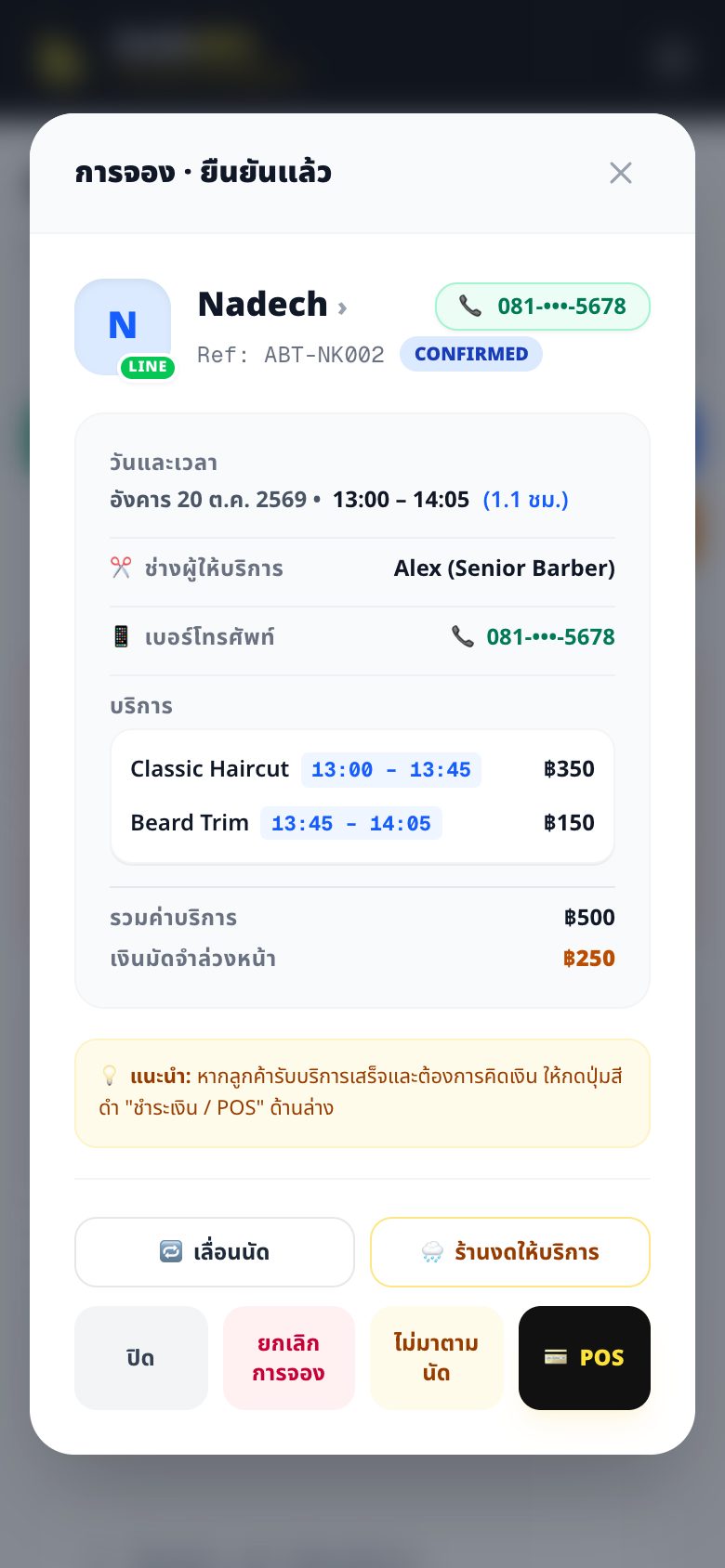
การเลื่อนเวลานัดหมายโดยร้านค้า (Staff Reschedule)
- 1แตะที่รายการนัดหมายบนตาราง แล้วกดปุ่ม '🔁 เลื่อนนัด'
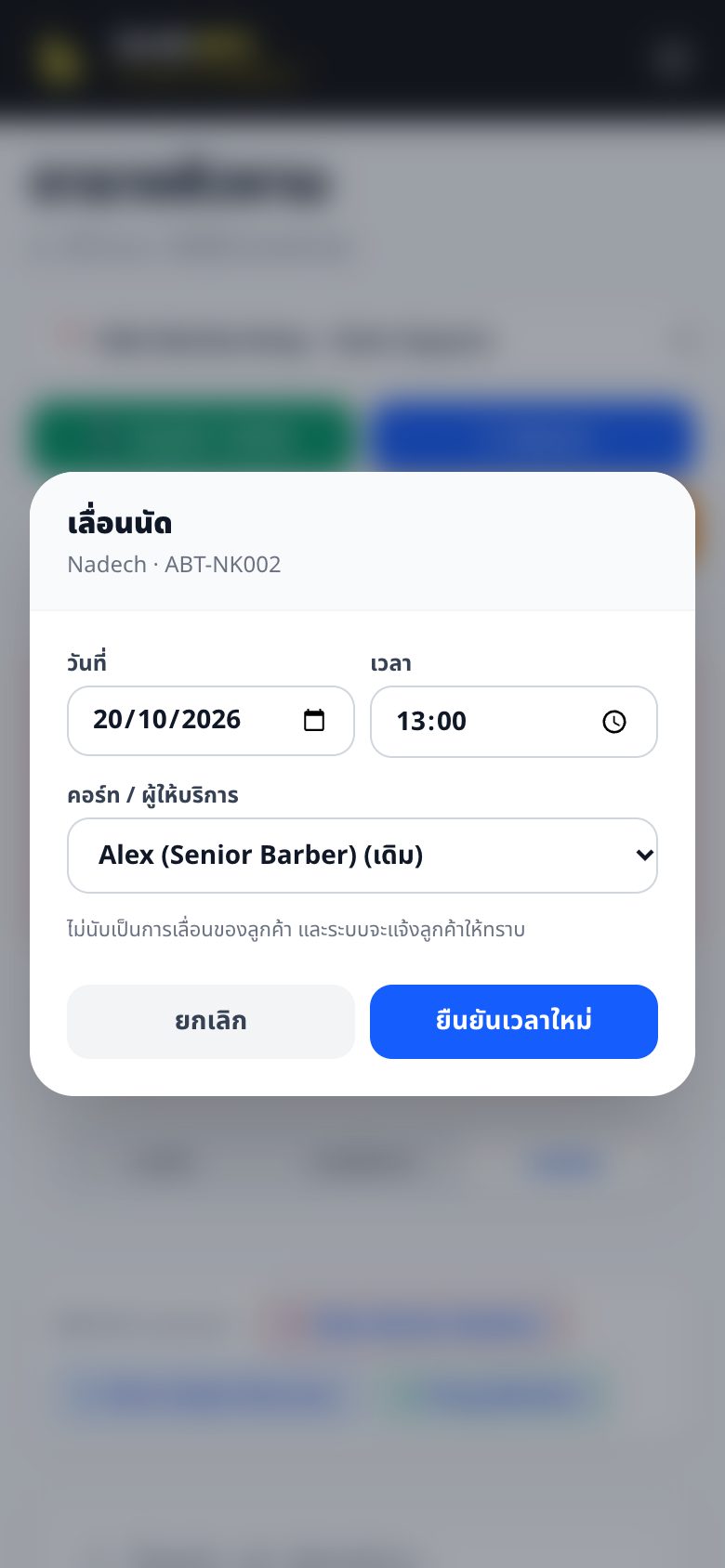
- 2เลือกวันที่ เวลา และช่าง/คอร์ทใหม่ที่ต้องการย้ายไป
- 3กดยืนยันการเลื่อนนัดหมาย: การเลื่อนโดยร้านค้าจะไม่ถูกนับในโควตาการเลื่อนนัดของลูกค้า
- 4ระบบจะส่งข้อความแจ้งเตือนเวลาใหม่พร้อมอัปเดตตั๋วคิวเข้า LINE/อีเมลของลูกค้าทันที
ร้านงดให้บริการฉุกเฉิน (ฝนตก / สนามเปียก / ไฟดับ)
- 1บนแถบเครื่องมือตารางนัดหมาย กดปุ่ม '🚫 ปิด / ลา / วันหยุด' แล้วกด '+ ปิดคอร์ท / โค้ชลา'
- 2เลือกคอร์ทที่ได้รับผลกระทบ: กด 'ทุกคอร์ท' หรือแตะเลือกทีละคอร์ท (เลือกโค้ชที่ไม่มาได้ด้วย) ถ้าตั้งคอร์ทเป็น 'คอร์ทกลางแจ้ง' ไว้ จะมีปุ่ม '🌧️ กลางแจ้งทั้งหมด' ให้กดทีเดียว
- 3เลือกวันที่ เอาติ๊ก 'ปิดคอร์ทเต็มวัน' ออกแล้วกำหนดช่วงเวลา (เช่น 14:00 - 18:00 น.) และเลือกเหตุผล '🌧️ ฝนตก'
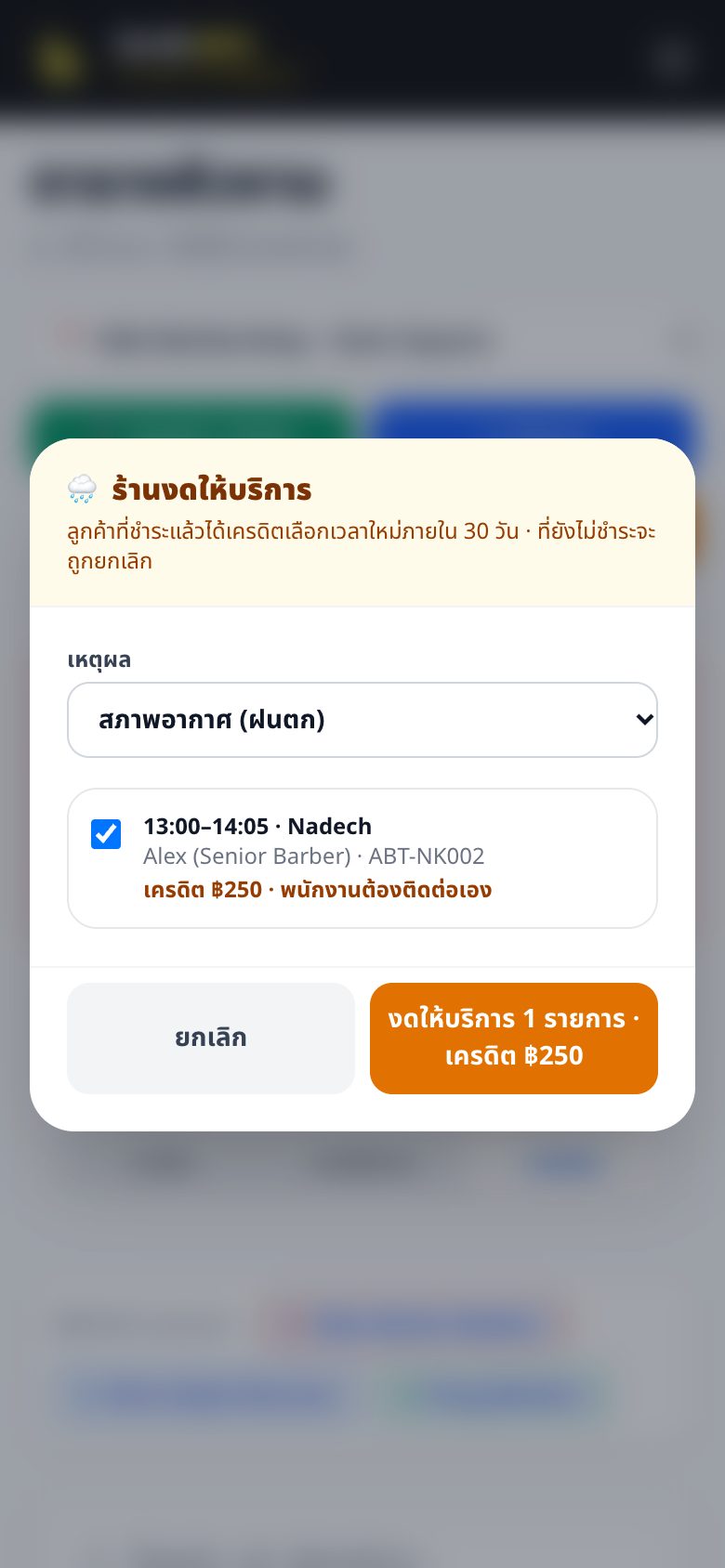
- 4กดบันทึก ระบบจะแสดงการจองที่อยู่ในช่วงนั้นก่อน (ติ๊ก = ยกเลิก / ไม่ติ๊ก = เก็บไว้ · การจองที่โค้ชไม่อยู่กด '🔄 เปลี่ยนโค้ช' ได้ทันที): • คิวที่ชำระเงินมัดจำแล้ว: ระบบจะออก 'เครดิตรอจองใหม่ (Rebook Credit)' ให้เต็มตามยอดที่จ่ายไว้ • คิวที่ยังไม่ได้ชำระเงิน: ระบบจะยกเลิกคิวและคืนสิทธิ์แพ็กเกจ/แต้มสะสมให้ลูกค้าทันที
- 5กดยืนยัน: คอร์ทถูกปิดรับจองช่วงนั้นทันที และลูกค้าทุกคนได้รับข้อความแจ้งเตือนทาง LINE/อีเมล พร้อมปุ่ม 'เลือกเวลาใหม่' ให้ลูกค้ากดเลือกวันเวลาใหม่ได้เองทันที (เปิดรับจองอีกครั้ง: ลบรายการในหน้าต่างเดียวกัน)
- 6ติดตามสถานะเครดิต: บนตารางนัดหมายจะมีแถบสีเหลือง '🌧️ เครดิตรอจองใหม่ X รายการ' ร้านสามารถกดดูรายการหรือจองแทนลูกค้าที่โทรเข้ามาได้ตลอดเวลา
💡 ลูกค้าสามารถกดลิงก์ 'เลือกเวลาใหม่' เพื่อเลือกวันเวลาใหม่ได้เองภายในระยะเวลาที่ร้านกำหนด (ค่าเริ่มต้น 30 วัน) โดยยอดเงินที่จ่ายแล้วจะถูกยกไปใช้กับการจองใหม่เต็มจำนวนโดยไม่ต้องโอนเงินซ้ำ
💡 คำแนะนำ: ควรกดอนุมัติสลิปที่รอตรวจสอบให้เรียบร้อยก่อนกดยกเลิกงดบริการ เพื่อให้ลูกค้าได้รับเครดิตจองใหม่อย่างถูกต้อง