
📘คู่มือการใช้งาน
💰ชำระเงินหน้าร้าน (POS)
คิดเงิน ปิดงาน ปรับราคา ขายสินค้าหน้าร้านเพิ่ม ใช้แพ็กเกจ หรือตัดแต้มสะสม
เปิดหน้านี้ในระบบ →ขั้นตอนการคิดเงินและปิดงาน (POS Settlement)
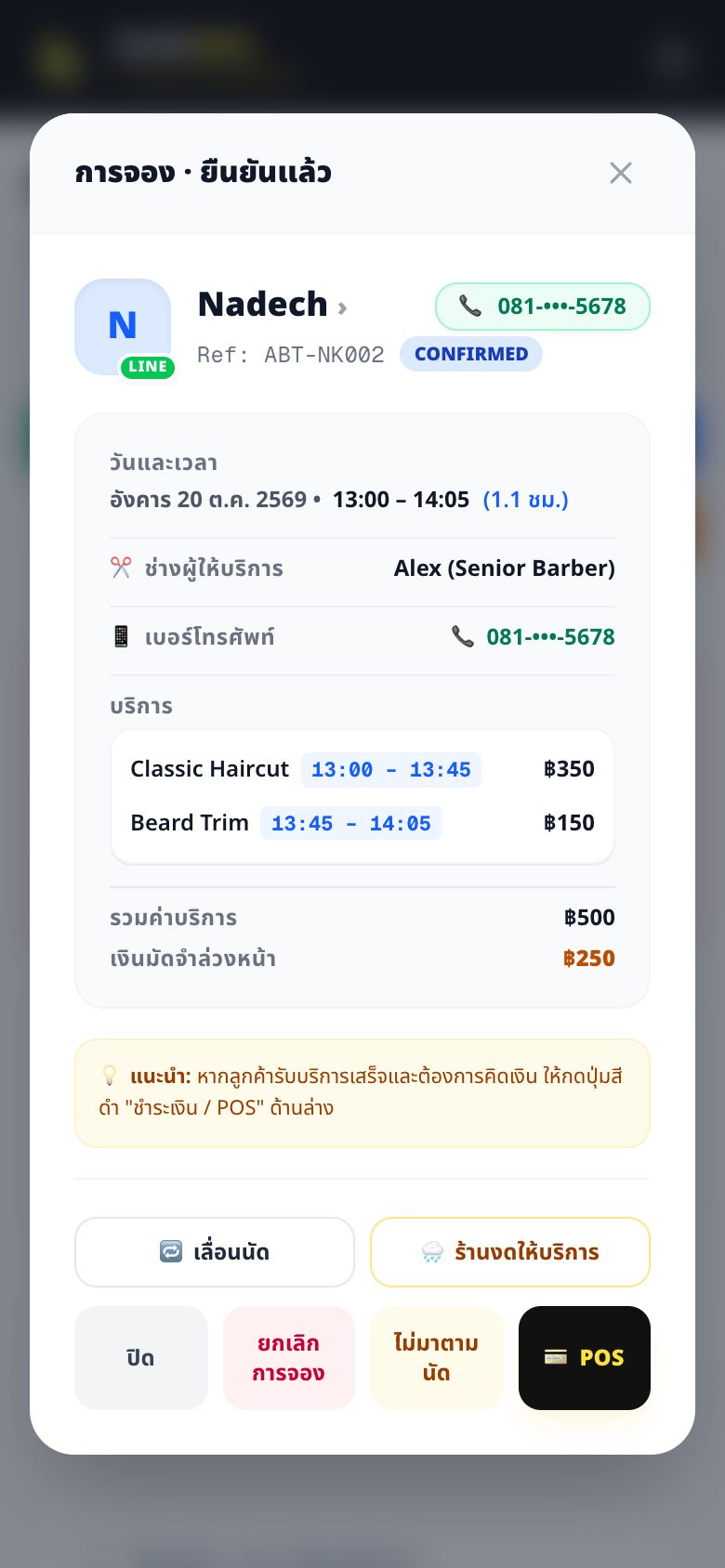
- 1แตะที่นัดหมายบนตาราง แล้วกดปุ่มสีดำ 'ชำระเงิน / POS'
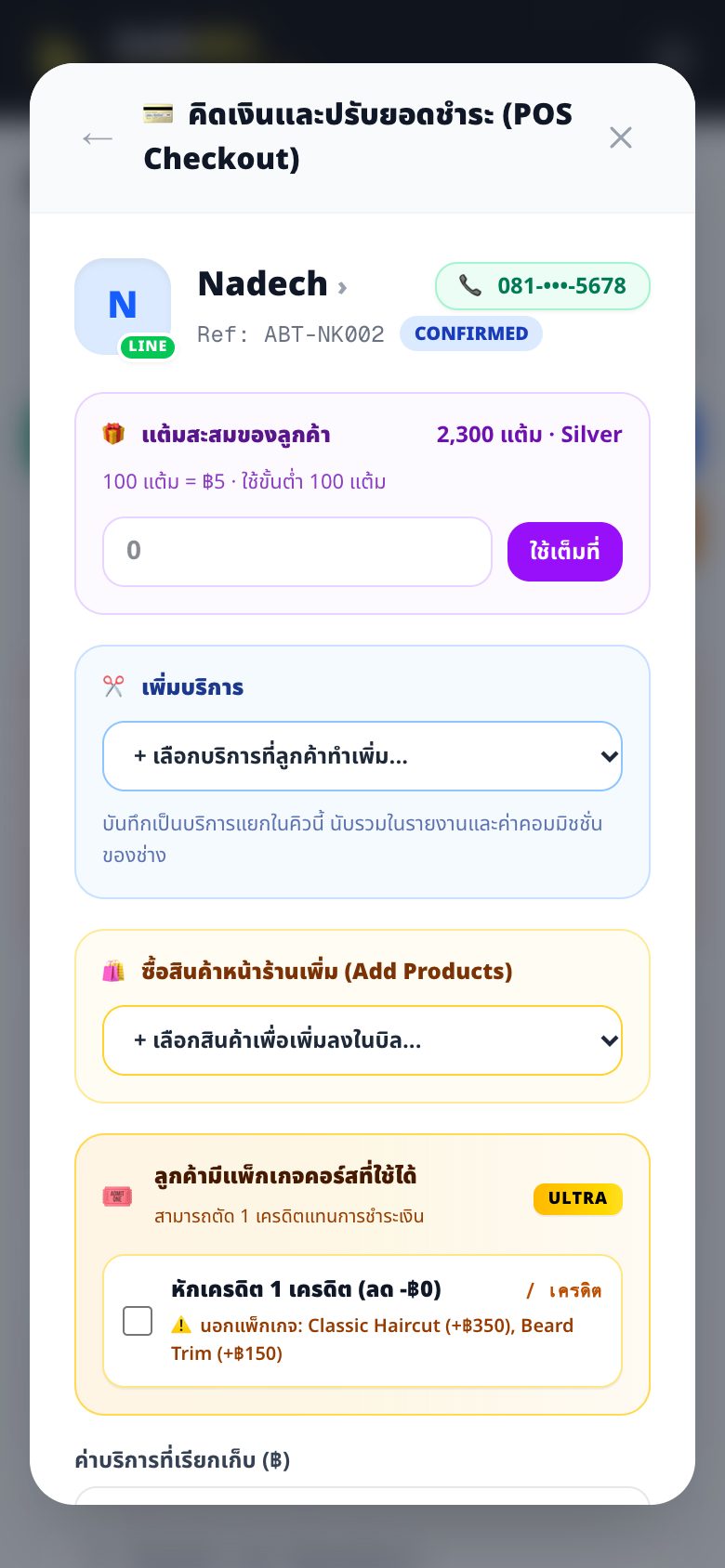
- 2ตรวจสอบค่าบริการ: หากมีการปรับเปลี่ยนราคา ให้ระบุยอดใหม่และเลือก 'เหตุผลการปรับราคา' (เช่น โปรโมชั่นพิเศษ, บริการเพิ่มเติม)
- 3เพิ่มบริการหรือสินค้า: กด 'เพิ่มบริการ' ถ้าลูกค้าทำบริการเพิ่ม (นับในรายงานและค่าคอมมิชชั่น) หรือเลือกสินค้าเพื่อเพิ่มลงบิล ระบบตัดสต็อกให้
- 4ใช้สิทธิ์แพ็กเกจหรือแต้ม CRM: ติ๊กเลือกใช้สิทธิ์แพ็กเกจคอร์สที่ลูกค้ามี หรือระบุจำนวนแต้มสะสมที่ต้องการใช้เป็นส่วนลด
- 5ตรวจสอบ 'ยอดที่ต้องรับเงินสุทธิ': ระบบจะหักลบเงินมัดจำที่โอนไว้ล่วงหน้าและส่วนลดต่างๆ ให้อัตโนมัติ
- 6เลือกวิธีชำระเงิน: เงินสด, พร้อมเพย์, โอนเงิน หรือบัตร (ไม่มีค่าเริ่มต้น ต้องเลือกทุกครั้ง) แล้วกดยืนยันชำระเงิน
- 7ระบบจะบันทึกรายได้ ตัดสต็อกสินค้า สะสมแต้ม CRM ให้ลูกค้า และเปลี่ยนสถานะคิวเป็น 'เสร็จสิ้น (Completed)'
💡 ถ้ายอดสุทธิที่ต้องชำระเป็น 0 บาท (เนื่องจากหักจากแพ็กเกจคอร์สหรือเงินมัดจำครอบคลุมครบแล้ว) ระบบจะไม่บังคับให้เลือกวิธีชำระเงิน สามารถกดปิดงานได้ทันที
💡 รายได้จากค่าบริการ รายได้ค่าโค้ช และรายได้จากการขายสินค้าจะถูกแยกหมวดหมู่ในหน้ารายงาน เพื่อให้คำนวณคอมมิชชั่นและภาษีได้อย่างถูกต้อง
ยกเลิกรายการที่คิดเงินผิด (Void)
- 1เจ้าของหรือผู้จัดการเท่านั้น: เปิดรายการ Walk-in ที่คิดเงินแล้ว กด 'ยกเลิกรายการที่คิดเงินผิด (Void)'
- 2ใส่เหตุผล แล้วกด 'ยืนยันยกเลิกรายการ'
- 3เงินถูกคืน สินค้ากลับเข้าสต็อก เครดิตแพ็กเกจและแต้มถูกคืน รายการยังอยู่ในประวัติ (ระบุว่ายกเลิกแล้ว) แต่ไม่นับในรายงาน